Oficjalna premiera Windowsa 11 odbyła się 5 października 2021 roku. Nie chcesz dłużej zwlekać i szykujesz się do przejścia na nowy system operacyjny? Przygotowaliśmy specjalnie dla Ciebie poradnik, z którego dowiesz się, skąd pobrać i jak zainstalować Windowsa 11. Nasza instrukcja zdradza różne sposoby, dzięki którym nie musisz czekać, aż Microsoft przyzna Ci dostęp do aktualizacji.
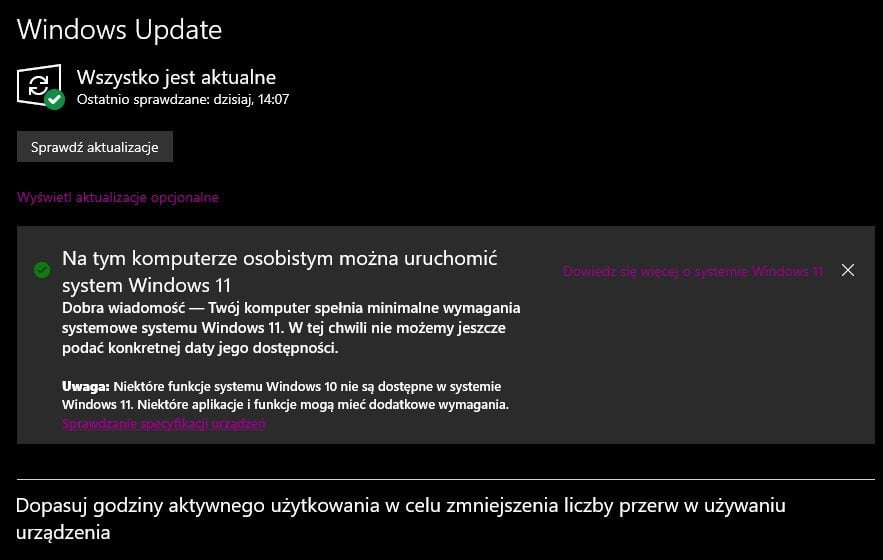
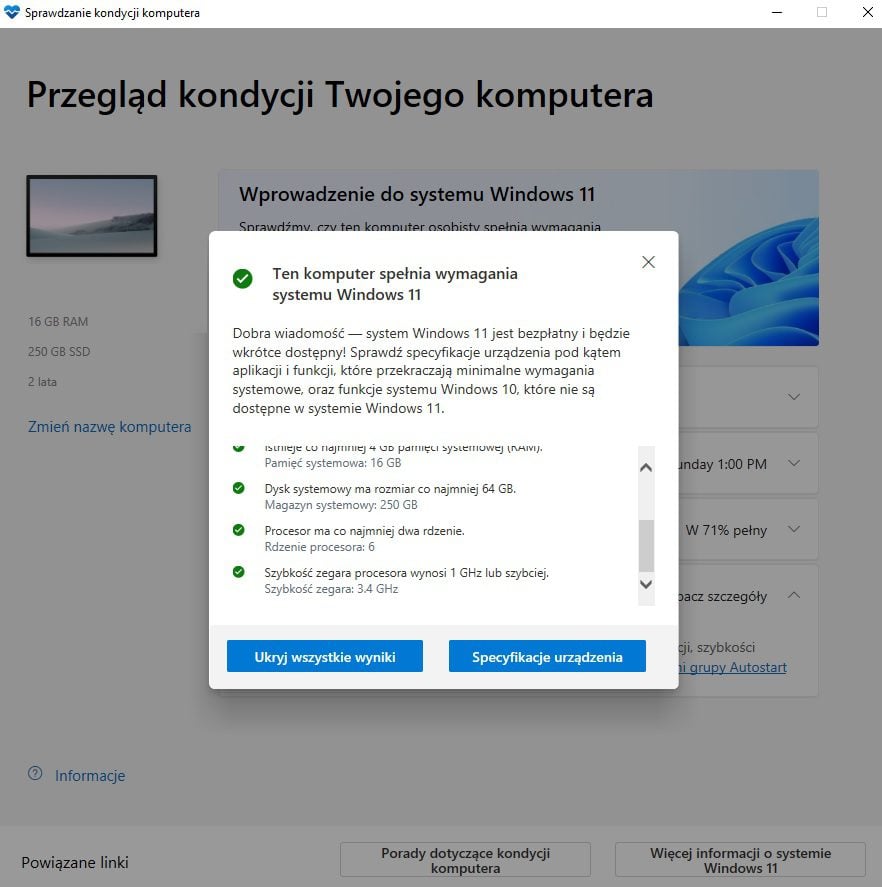
Przed instalacją upewnij się, czy Twoja konfiguracja spełnia wymagania sprzętowe Windowsa 11. System firmy Microsoft wymaga modułu TPM 1.2 (najlepiej w wersji 2.0) i trybu bezpiecznego rozruchu (ang. Secure Boot). Te wymagania są podyktowane względami bezpieczeństwa. Pamiętaj zatem, że nie wszystkie podzespoły spełniają wymogi Microsoftu pod kątem zgodności z nowym systemem operacyjnym. Sprawdź:
To, czy komputer je spełnia, możesz sprawdzić w Windows Update (Ustawienia > Aktualizacje i zabezpieczenia). Jeśli spełnia, to w tym miejscu otrzymasz stosowny komunikat potwierdzający zgodność z Windowsem 11. Aby uaktualnić system, musisz mieć Windowsa 10 w wersji 2004 lub nowszej. Windows 11 jest za darmo dla użytkowników poprzedniej wersji „okienek”.
Nie musisz jednak czekać na nią jak na zbawienie. Może zainstalować nowy system operacyjny wcześniej. Nie wiesz, jak to zrobić? W takim razie niniejszy poradnik jest skierowany do Ciebie.
Wszystkie niezbędne pliki i narzędzia do zainstalowania systemu operacyjnego Windows 11 pobierzesz z oficjalnej strony internetowej Microsoftu. Następnie w zależności od wybranego sposobu instalacji, kliknij na przycisk Pobierz teraz pod wybranym narzędziem. W przypadku obrazu dysku musisz rozwinąć listę i wybrać system Windows 11. Dopiero wtedy wciśnij Pobierz.
Istnieją cztery sposoby, aby pobrać i zainstalować system operacyjny Windows 11. Przedstawię krok po kroku, jakie musisz wykonać czynności.
Jeśli masz odpowiednią wersję systemu operacyjnego Windows 10 i spełniasz wymagania sprzętowe Windowsa 11, możesz dokonać aktualizacji poprzez Windows Update. Problem w tym, że firma Microsoft stopniowo udostępnia taką opcję spełniającym wymogi komputerom. Mogą minąć tygodnie albo nawet miesiące, zanim pojawi się możliwość uaktualnienia Windowsa tym sposobem. Gdy jednak pojawi się aktualizacja, wykonaj następujące czynności:
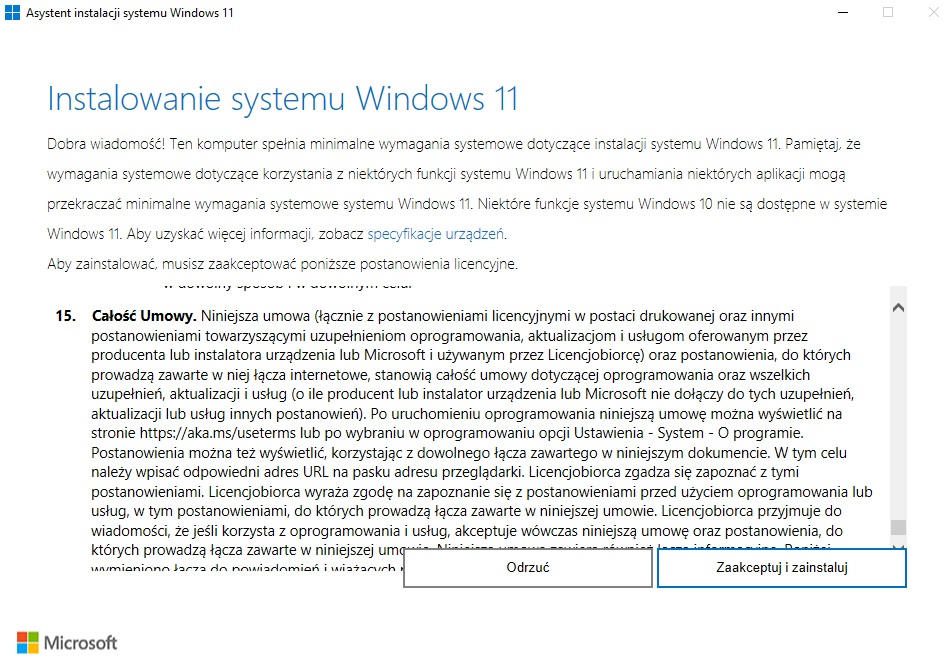
Najłatwiejszym sposobem, by wymusić instalację nowego systemu, jest narzędzie Asystent instalacji Windows 11 (ang. Windows 11 Installation Assistant). Oto kilka kroków, które musisz wykonać:
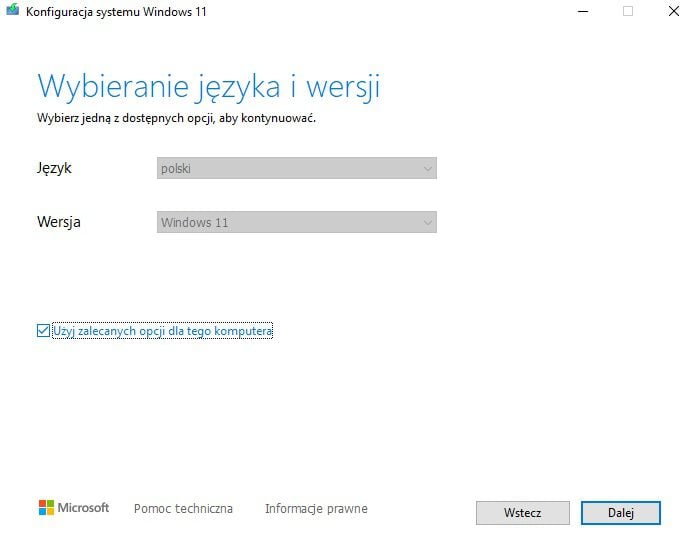
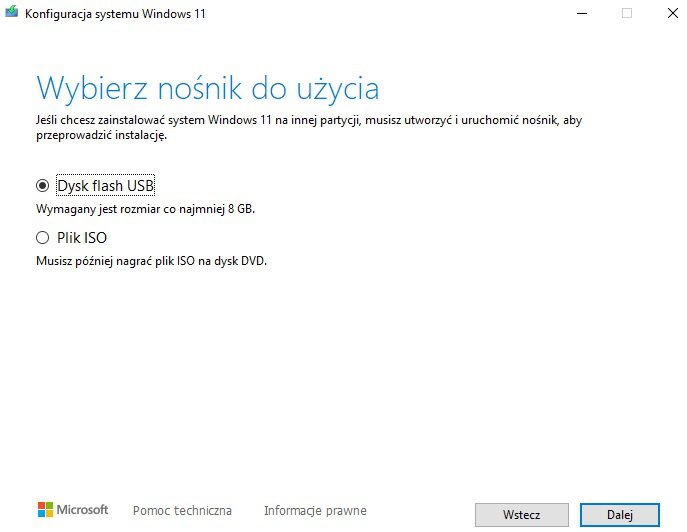
Windows 11 Media Creation Tool przeznaczone jest dla tych użytkowników, którzy chcą zainstalować system za pomocą np. pendrive’a. Dzięki temu narzędziu możesz utworzyć nośnik instalacyjny. Cały proces wygląda praktycznie tak samo jak w przypadku Windowsa 10, więc nie powinien sprawić żadnych trudności. Postępuj zgodnie ze wskazówkami:
Gdy nie chcesz korzystać z Media Creation Tool, by utworzyć plik ISO, możesz zaoszczędzić czas i pobrać go bezpośrednio ze strony Microsoftu. Waży on ok. 5 GB. Firma zaleca, by pusty nośnik, na którym nagrasz obraz dysku miał pojemność przynajmniej 8 GB (płyta DVD musi być dwuwarstwowa).
Do tego zadania nie potrzebujesz żadnego dodatkowego oprogramowania. Oto, co musisz uczynić:
Nie masz pod ręką ani płyty DVD, ani pendrive’a? Nie szkodzi. Możesz zainstalować Windowsa 11 przy użyciu obrazu dysku bez zewnętrznego nośnika danych. Jak to zrobić?
Pobranie i rozpoczęcie instalacji Windowsa 11 to nie koniec zadania, ale na szczęście dalszy proces wygląda praktycznie tak samo jak w przypadku Windowsa 10.
W oknie instalatora systemu Windows zdecyduj o wersji językowej, formacie godziny i klawiaturze. Najprawdopodobniej tutaj nic nie zmienisz (kolejno: polski, polski i polski [programisty]). Przejdź dalej i kliknij na Zainstaluj teraz.
Zostaniesz poproszony o podanie klucza produktu – naturalnie wpisujesz kod przypisany do zakupionej licencji Windowsa 10. Możesz też wybrać Nie mam klucza produktu, by aktywować go później. Następnie wybierz wersję systemu (Home, jeśli masz wersję Home poprzedniej wersji „okienek”). Zapoznaj się z warunkami licencyjnymi i przejdź dalej.
Jeśli chcesz jedynie zaktualizować system, zachowując dotychczasowe aplikacje i ustawienia, wybierz górną opcję: Uaktualnienie. Gdy jednak chcesz postawić system na czysto, wybierz niestandardową instalację. W drugim przypadku powita Cię okienko, w którym możesz utworzyć nowe partycje dysku. Wybierz systemową, nadpisując ją, co wyczyści z niej dane. Kliknij na Dalej i uruchomisz tym proces instalacyjny.
Podczas instalacji Windows 11 komputer może kilka razy się zrestartować. To jest normalny objaw. Uzbrój się w cierpliwość. Gdy zakończą się wszystkie etapy, otrzymasz komunikat o wyborze kraju. Dalej decydujesz o układzie klawiatury (polski [programisty]) i połączeniu internetowym. Gdy nie chcesz łączyć się na razie z siecią, możesz dokończyć instalację bez dostępu do niej (ograniczona konfiguracja).
W innym przypadku ustaw wybraną sieć i utwórz lub zaloguj się do swojego konta Microsoftu, do którego masz przypisaną licencję Windowsa 10. Po czym ustaw nazwę użytkownika i hasło, które wykorzystasz do logowania do swojego komputera z Windowsem 11.
Na koniec czeka Cię konfiguracja systemu. W tym procesie decydujesz o np. wysyłaniu danych diagnostycznych i ustawieniach prywatności. Zaznacz to, co uważasz za stosowne. Nie martw się, po instalacji możesz zmienić te ustawienia w każdej chwili.
Nie pozostaje Ci nic innego, tylko rozsiąść się wygodnie i poczekać, aż komputer zakończy etap konfiguracyjny Windowsa 11 i voila. Możesz cieszyć się nowym systemem operacyjnym. W przypadku czystej instalacji czeka Cię żmudne wgrywanie niezbędnych sterowników czy aplikacji, ale najważniejsze masz za sobą. W razie dodatkowych pytań śmiało napisz komentarz. Dodatkowe informacje na temat instalacji Windowsa 11 znajdziesz na oficjalnej stronie internetowej Microsoftu.
Źródło: Microsoft


Instalować czy nie… Pierwotnie byłem mega nastawiony i chcialem od razu instalować w dniu premiery – ale powstrzymały mnie komentarze w necie. Mam i7 9700K + 32GB pamięci więc od strony technicznej jak najbardziej się łapie. Ale im więcej opinii w necie, bym sceptyczniej do tego podchodzę. (Najbardziej obawiam się spadku wydajności w grach)
Instalacja Windows 11 z włączonym VBS może mieć wpływ na wydajność w grach, więcej o tym możesz przeczytać tutaj:
https://geex.x-kom.pl/wiadomosci/windows-11-vbs-obniza-wydajnosc-w-grach/
Mateuszu, możesz też zapoznać się z nowszym materiałem, w którym testy pokazały, że spadki nie są tak duże:
https://geex.x-kom.pl/wiadomosci/windows-11-funkcje-bezpieczenstwa-gry-aplikacje/
🙂