Wszystko kiedyś się kończy, nawet miejsce w Gmailu. Jeśli okaże się, że właśnie Wam się to przydarzyło, możecie skorzystać z chmury lub np. zwolnić trochę miejsca, usuwając największe lub niepotrzebne maile z przeszłości. Istnieje jednak sztuczka, która nie tylko zwolni większość miejsca w Gmailu, ale także pozwoli uniknąć usuwania czegokolwiek.
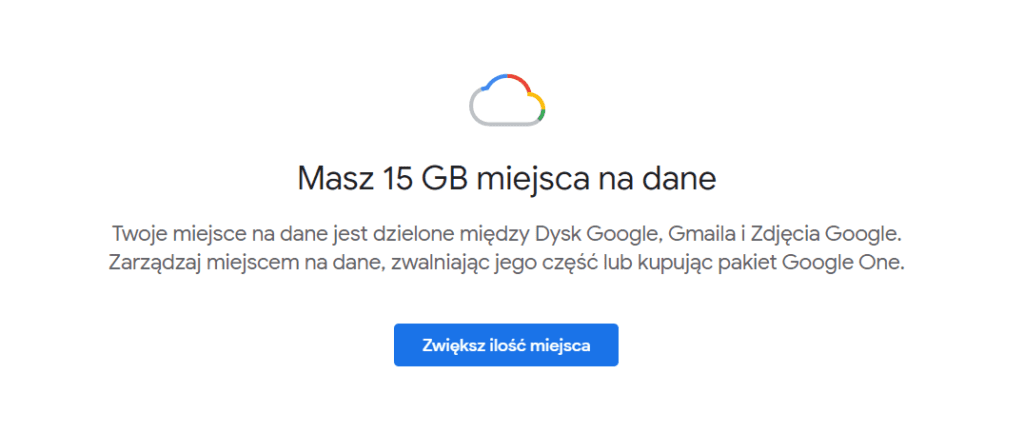
Wiele lat temu Google obiecał, że nigdy nie będziemy musieli się martwić o to, że zabraknie nam miejsca w Gmailu. To było jednak zanim firma przestała rozszerzać darmową przestrzeń dyskową Gmaila w 2013 roku. Teraz Google daje 15 GB wolnego miejsca na Dysku Google, co wydaje się całkiem niezłą ofertą w porównaniu np. z 2 GB w Dropbox. Ale jest pewien haczyk – ten limit 15 GB obejmuje zarówno dysk Google, konto Gmail (wiadomości i załączniki), jak i Zdjęcia Google. To sprawia, że przekroczenie limitu nie tylko nie jest wielkim wyczynem, ale i wydaje się być nieuniknione.
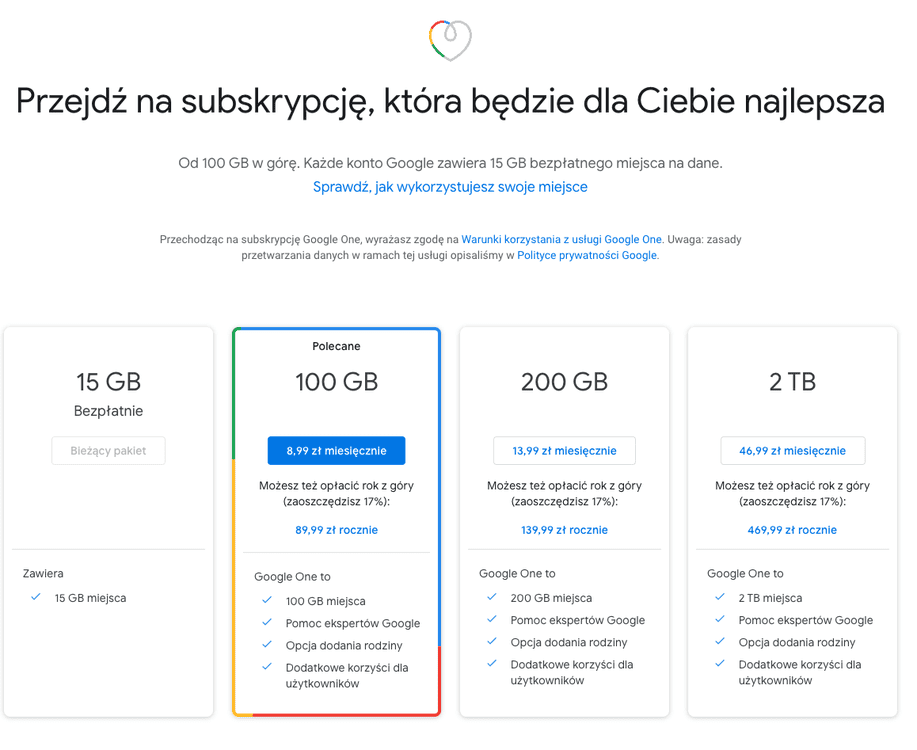
Podstawową pojemność oferowaną przez Google można oczywiście zwiększyć. Opłaty nie są szczególnie wysokie:
Zakupu dodatkowej przestrzeni dyskowej można dokonać np. bezpośrednio z poziomu aplikacji. Wystarczy wejść w Ustawienia Zdjęć -> Kopia zapasowa i synchronizacja -> Kup miejsce. Po wybraniu pakietu oraz formy płatności pojawi się przycisk „Subskrybuj”.
Jeśli używasz Gmaila w aplikacji mobilnej, istnieje prawdopodobieństwo, że Zdjęcia Google automatycznie zsynchronizowały wszystkie Twoje obrazy i filmy. Usuń niepotrzebne obrazy i filmy ze zdjęć Google, aby zwolnić miejsce. Upewnij się najpierw, że utworzyłeś kopię zapasową swoich zdjęć przed ich usunięciem.
Jeśli chodzi o samego Gmaila, na szczęście łatwo jest w nim odszukać pliki, wiadomości, załączniki i multimedia, które zajmują cenne gigabajty.
Pliki można wyszukiwać wg: nadawcy, odbiorcy, tematu, załączników (typów plików), daty, wielkości i innych. W pierwszej kolejności prawdopodobnie najlepiej będzie pozbyć się tych największych załączników, a zwłaszcza tych, które są już stare. Zatem, żeby wybrać np. tylko pliki starsze niż 24 miesiące oraz większe niż 10 MB, musimy wpisać “Larger:10m,” “Older_than:2y”w polu wyszukiwania, a następnie możemy te pliki usunąć.
Po zakończeniu usuwania wszystkich niepotrzebnych plików przejdź do folderu „Kosz” i trwale usuń wszystkie pliki. Automatycznie są one usuwane z kosza dopiero po 30 dniach.
Na szczęście istnieje jeszcze sposób na zwolnienie dużej ilości miejsca w Gmailu, który nie wymaga usuwania e-maili ani dodatkowych opłat, wymaga jednak odrobinę pracy. Chodzi o stworzenie drugiego konta i przerzucenie na niego części zalegających wiadomości. Oprócz tego, że w tym wypadku schemat działania jest bardziej skomplikowany niż wyżej wymienione metody, ta ma jeszcze jedną wadę. Po prostu trzeba się pogodzić z faktem, że nie będziemy mieć już dostępu do całej historii wiadomości za pośrednictwem jednej skrzynki odbiorczej . Zamiast tego trzeba będzie załadować drugie konto, gdy chcesz przeszukiwać starsze e-maile. Jeśli nie stanowi to dla Was problemu, przejdźmy do kroków, jakie trzeba wykonać:
Pierwsza część zadania jest najprostsza do wykonania. W Gmailu kliknij ikonę swojego profilu w prawym górnym rogu, wybierz „Dodaj kolejne konto”, a następnie „Utwórz konto” na następnej stronie. Możesz przełączać się między tymi dwoma kontami, klikając ikonę swojego profilu z poziomu Gmaila lub możesz po prostu użyć innej karty przeglądarki, aby zarządzać drugim kontem w osobnym oknie.
Teraz mamy już do dyspozycji dwa konta: „konto główne”, czyli Twój dotychczasowy adres oraz „konto dodatkowe”, które właśnie zostało otwarte.
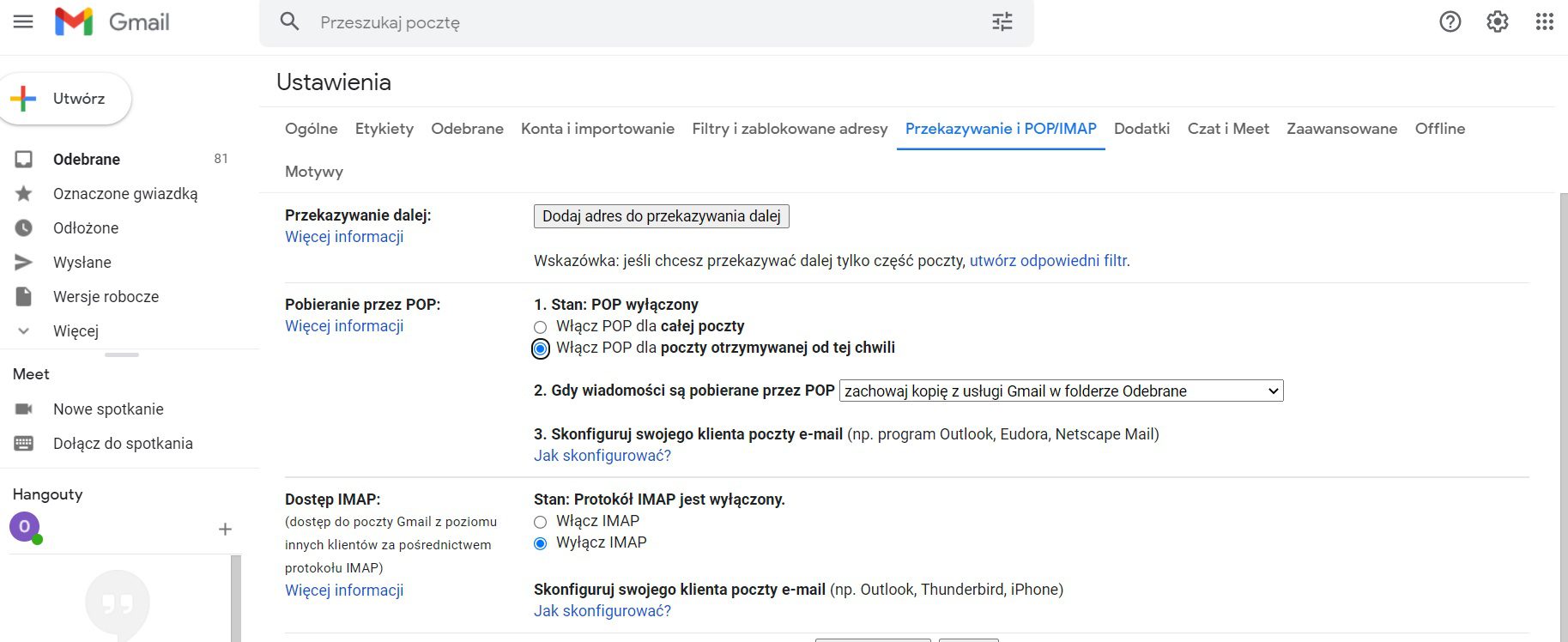
Ten krok jest już bardziej skomplikowany. Najpierw zaloguj się na swoje konto główne i wejdź w Ustawienia, następnie wejdź w zakładkę Przekazywanie i POP/IMAP i włącz POP dla całej poczty. Upewnij się, że z listy rozwijanej w tej sekcji wybrano opcję zachowaj kopię z usługi Gmail w folderze Odebrane.
Następnie na Twoim koncie dodatkowym przejdziesz do Ustawień i kliknij w Konta i importowanie i dodasz swój zwykły adres e-mail w sekcji Sprawdź pocztę na innych kontach. Rozpocznie się proces pobierania starych e-maili z Twojego głównego konta.
Pamiętaj!
Gdy drugie konto Gmail jest już wypełnione mailami, należy odłączyć oba konta, aby zapobiec dalszym transferom.
Na swoim koncie dodatkowym przejdź do Ustawień i kliknij Konta i importuj i usuń swój główny adres w sekcji Wyślij jako i Sprawdź pocztę na innych kontach. Zobaczysz wtedy komunikat, który może wydawać się niepokojący, mianowicie Potwierdź usunięcie konta e-mail, ale spokojnie to po prostu oznacza usunięcie połączenia między dwoma kontami.
W kolejnym kroku wróć do swojego głównego konta i przejdź ponownie do Ustawień i Przekazywanie i POP/IMAP. Wybierz Włącz POP dla poczty otrzymywanej od tej chwili.
Na koniec pozostało usunięcie starych maili z Twojego głównego konta. Ustaw datę końcową na podstawie ilości starych e-maili, do których nadal chcesz mieć dostęp za pośrednictwem głównej skrzynki odbiorczej, a następnie użyj wyszukiwanego hasła „before: dd/mm/rrrr” (bez cudzysłowów), aby znaleźć wszystkie e-maile sprzed tej daty. Kliknij pole wyboru „zaznacz wszystko”, a w lewym górnym rogu wywołaj Wybierz wszystkie rozmowy pasujące do tego wyszukiwania, a następnie kliknij przycisk kosza.
I ponownie przypominamy, że wiadomości pozostaną w koszu przez 30 dni, gdzie wciąż będą zajmować cenne miejsce w Twojej skrzynce. Możesz je natychmiast wyczyścić, przechodząc do folderu kosza i wybierając opróżnij kosz teraz. Może się zdarzyć, że będzie trzeba kilka razy wybrać pusty kosz, aby całkowicie wyczyścić wszystko.
Teraz odśwież Gmaila na swoim głównym koncie i spójrz na dół strony. Upewnij się, że jest znacznie poniżej limitu 15 GB, a następnie anuluj subskrypcję miejsca na Dysku Google , jeśli wcześniej zacząłeś za nią płacić.
Możesz się zastanawiać, czy jest to warte zachodu. Płacenie Google każdego miesiąca, aby nie martwić się o miejsce do przechowywania, jest z pewnością znacznie łatwiejsze. I być może Google chce, żebyś dokładnie myślał w ten sposób. A on za jakiś czas opracuje kolejny sposób, w jaki może wykorzystać nasz darmowy przydział miejsca, by znikał jeszcze szybciej, niż dotychczas.
Źródła: gmail, lifewire, opracowanie własne


Jak założyć nowe konto
nie wiem